 개발자센터
개발자센터
브라우저 캐시 비우기 및 강력 새로고침 활용하기
섹션 제목: “브라우저 캐시 비우기 및 강력 새로고침 활용하기”사이트 갱신 후, 세션이 만료되거나 적용되지 않는 때가 있습니다.
위 문제는 대개 웹 캐시로 인해 생기는 문제로, 사용 중인 웹 브라우저의 캐시를 초기화 하는 것으로 해결할 수 있습니다.
만약 Google 크롬 브라우저를 사용하는 경우 캐시 비우기 및 강력 새로고침을 사용해 볼 수 있습니다.
이 기능은 웹 브라우저 전체 설정을 삭제하지 않고, 원하는 페이지의 캐시만 간편하게 초기화하는 것이 가능합니다.
유비씨엔에서 제공하는 웹 서비스는 크로미움 엔진을 사용하는 대부분의 브라우저(chrome, opera, firefox, MS Edge, safari, 삼성 인터넷, whale, Mi browser, Brave 등)에서 정상 동작하며, 이 외 브라우저에서는 보안 문제로 호환성을 장담할 수 없기 때문에 권장 드리지 않습니다.
특히 국내 서비스인 카카오 인앱 브라우저, 네이버 앱, 다음 등 기업 자사 앱을 통해 이용하실 경우, 해당 앱 정책 또는
추가 기능으로 인해 일부 서비스 이용에 제한이 생길 수 있습니다.
사용방법 1.(권장)
섹션 제목: “사용방법 1.(권장)”- 내 PC에서 Google 크롬 브라우저를 켭니다.
- 반영되지 않거나 동작하지 않는 메뉴(페이지)에 접속합니다.
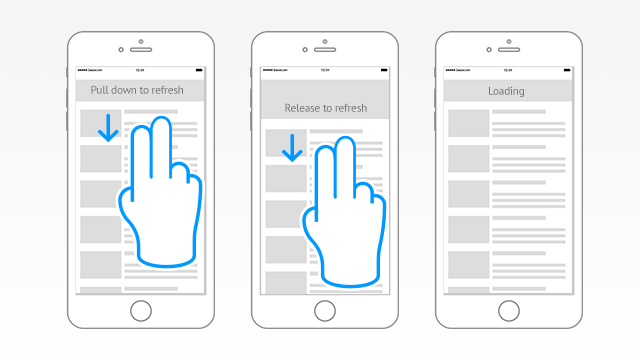
- PC 환경인 경우 키보드에서 아래 단축키를 누릅니다. (모바일의 경우 6번 및 첨부 이미지 참조해주세요.)
- ⓘ 예시 - Windows:
Ctrl+Shift+R - ⓘ 예시 - Mac:
Command+Shift+R을 동시에 누릅니다. - 화면을 최상단으로 이동하여 손가락 한 개 또는 두 개를 이용하여 화면 쓸어내리기를 진행합니다. (새로고침이 진행되는지 확인합니다.)
사용방법 2.
섹션 제목: “사용방법 2.”-
내 PC에서
Google 크롬 브라우저를 켭니다. -
반영되지 않거나 동작하지 않는 메뉴(페이지)에 접속합니다.
-
크롬 브라우저 오른쪽 상단 더보기 아이콘(점 3개)을 클릭합니다.
-
[도구 더보기 > 개발자 도구]를 클릭해 개발자 도구를 열어줍니다. 또는 아래의 단축키를 사용할 수도 있습니다.
-
ⓘ 예시 - Windows:
F12 -
ⓘ 예시 - Mac:
Command+Option+I -
오른쪽에 개발자 도구가 나타나면 크롬 브라우저 왼쪽 상단 새로고침 아이콘에 마우스 포인터를 올립니다.
-
마우스 오른쪽 버튼을 클릭합니다.
-
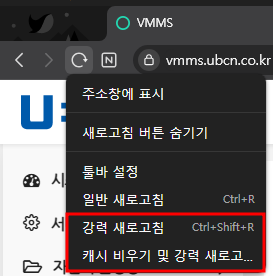
다음 그림처럼 새로고침 메뉴가 나타나면
캐시 비우기 및 강력 새로고침항목을 클릭합니다. -
캐시 비우기 및 강력 새로고침 과정이 완료되면, 페이지 내 콘텐츠가 최근 변경한 것들로 적용되었는지 확인합니다.
사용방법 3. (삼성인터넷)
섹션 제목: “사용방법 3. (삼성인터넷)”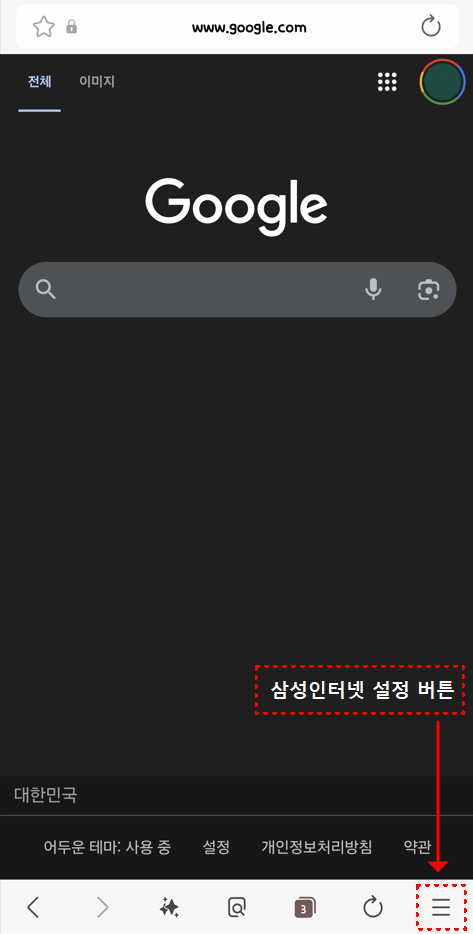
- 오른쪽 아래 끝에 있는
석 삼(三)자 모양 버튼을 누릅니다.
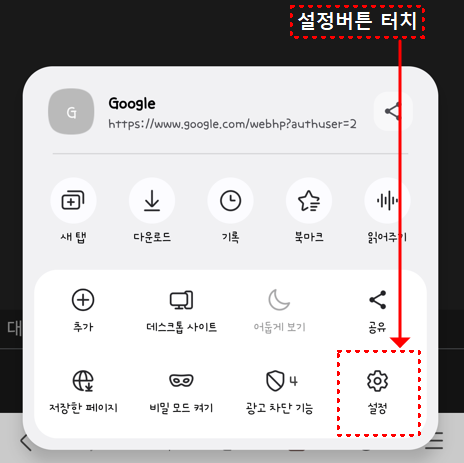
- 나타난 메뉴 중에서
설정(톱니바퀴 모양)버튼을 누릅니다.
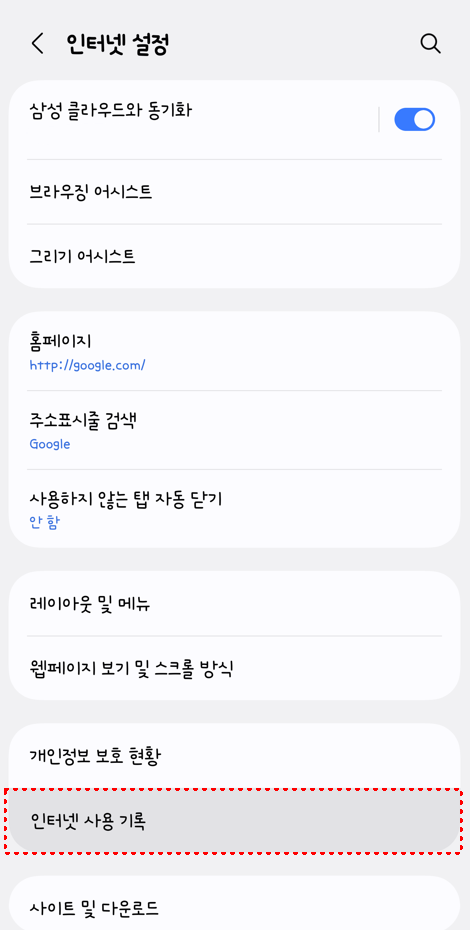
- 화면을 아래로 조금 내려서
인터넷 사용 기록을 찾아서 누릅니다.
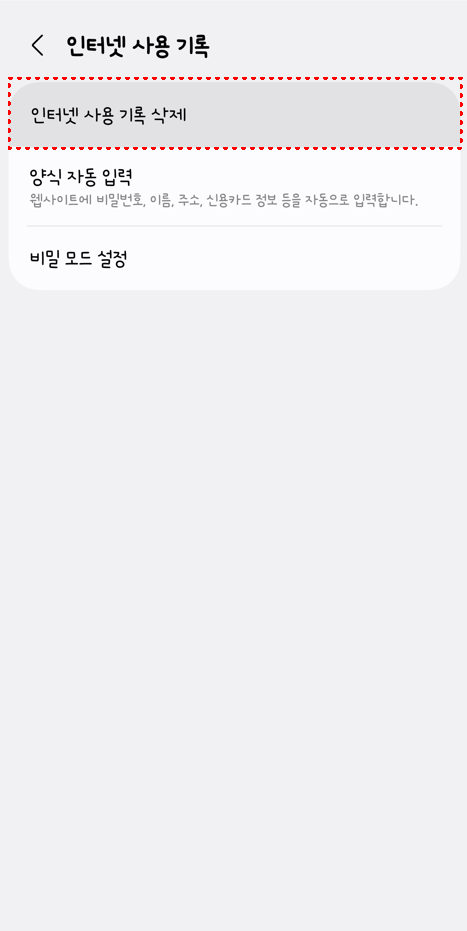
- 맨 위에 있는
인터넷 사용 기록 삭제를 누릅니다.
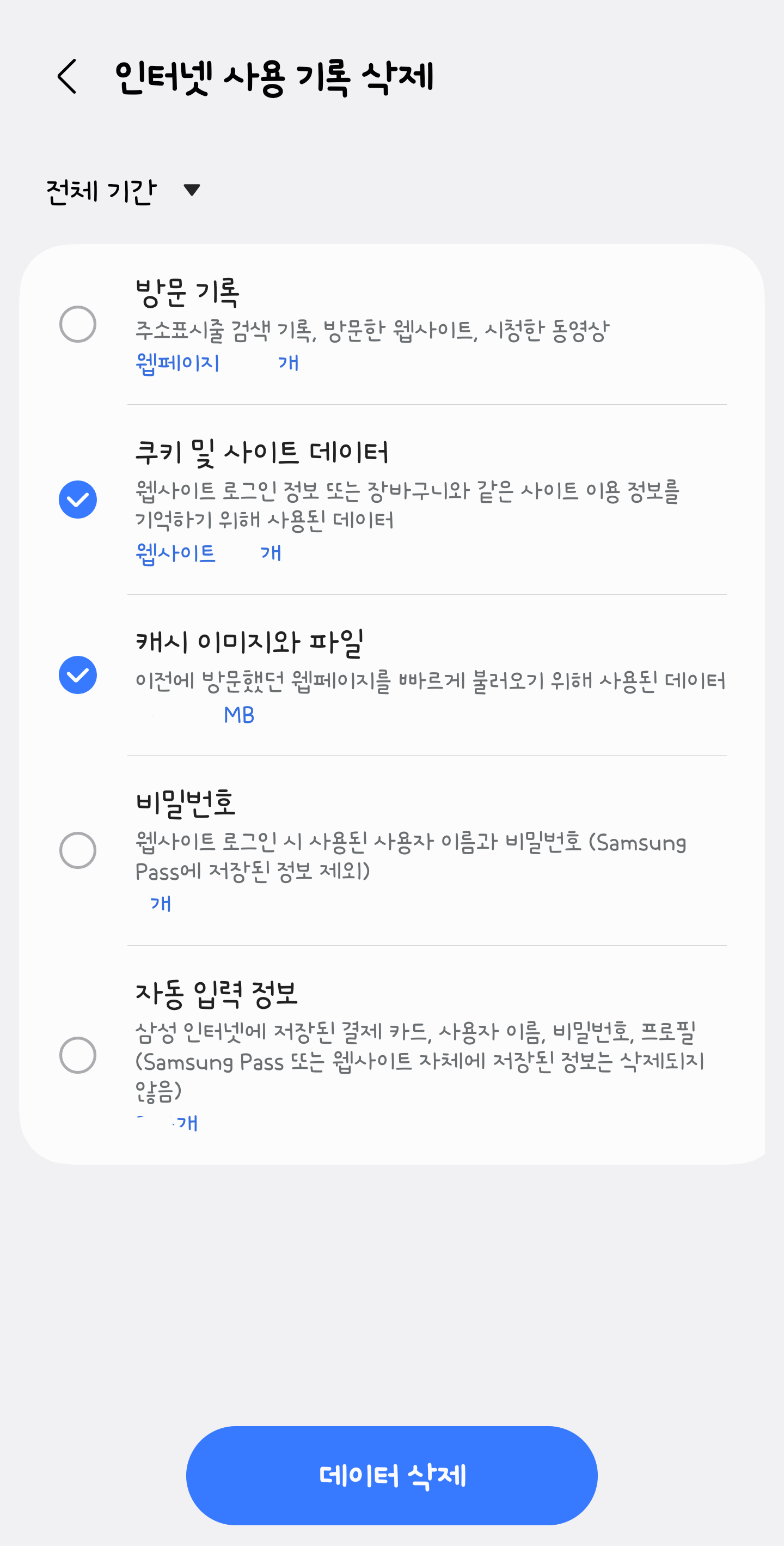
쿠키 및 사이트 데이터와캐시 이미지와 파일항목에 체크 표시가 되어 있는지 확인합니다.- 맨 아래
데이터 삭제버튼을 누릅니다.
본 방침은 : 2026 년 01 월 01 일 부터 시행됩니다.